 向日葵远程
向日葵远程
方式一:剪贴板直传
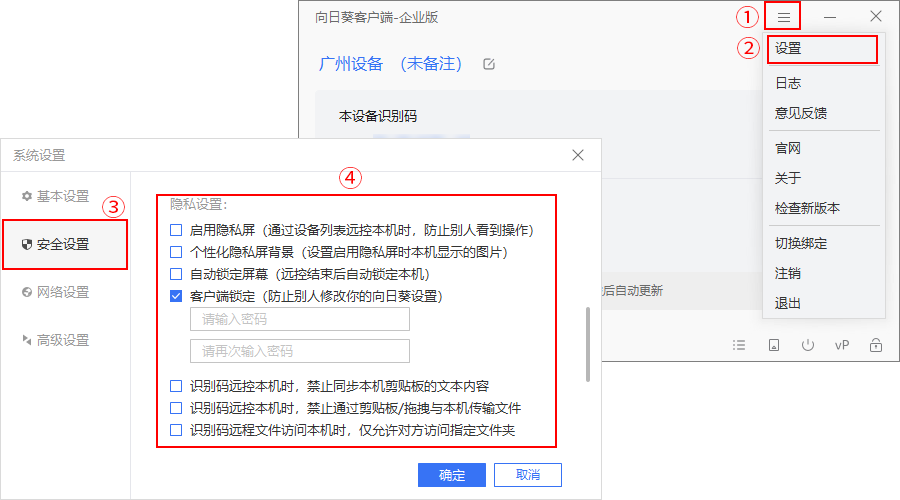
最简单的一种:在远程桌面会话里,像本机操作一样 Ctrl+C 复制、Ctrl+V 粘贴,也可以右键菜单选复制粘贴。适合顺手传个小文件、一段文本、一张截图。注意一个前提:识别码远协时,被控端可以在悬浮角标里关掉剪贴板同步权限——粘贴不灵先让对方检查角标,别急着怀疑软件。
方式二:拖拽进屏幕
官方原话:「选中要传输的文件,拖拽到目标设备屏幕内」,而且双向可用——从本地拖到远控窗口是上传,从远控窗口拖出来是下载。拖拽方式直观,适合中等数量的文件。同样受悬浮角标里「拖拽传文件」权限的约束,拖不动先查权限。
方式三:【远程文件】窗口——主力工具
正式的文件传输通道:在设备列表选中目标机,右侧点【远程文件】,验证远端 Windows 账号密码或访问密码后,打开一个双栏窗口——左侧本地、右侧远程,官方明确「主被双方主机可以互传文件」,默认定位在两端的桌面目录。功能细节:支持 CTRL 多选、鼠标拖拽、右键「传输」或点上方「传输」按钮,传输中可以「取消」和「暂停」。批量传、大文件传、需要暂停续传的,都该走这条路。
官方没说的两个数
查证后确认:文件大小上限和传输速度指标,官方页面都没有给出。这意味着两件事:一,别信第三方文章里「向日葵限传 XX GB」的确切说法;二,实际体验取决于你的链路——付费档权益表里写的是「高速文件传输」(免费档标「远程文件传输」),速度差异和服务器档位、传输模式(点对点/转发)直接相关。传不动、传得慢时,排查方向是链路和档位,而不是去找一个不存在的「大小限制开关」。
另外官方还有一篇《文件闪传功能指南》,是另一条传输产品线,见后面的专题文章。日常两台电脑互传,把本篇三条路用熟就够了。
按文件特征选通道
三条路(剪贴板/拖拽/远程文件窗口)没有高下,只有对口:零碎小文件、单文件、图省事——剪贴板 Ctrl+C/V,顺手程度第一;几个文件从桌面拖到对方桌面、边聊边传——拖拽,直觉程度第一;大批量、大文件、要管理(多选/暂停/断点)、无人值守取文件——远程文件窗口,专业程度第一。判断就问自己:这批文件多大、多少、要不要盯着管。答案出来,通道自然选对。
老手还有组合用法:日常主力用远程文件窗口(可控可管),顺手的小事用剪贴板(不打断当前会话),给对方「扔个东西到桌面」用拖拽(对方立刻能看见)。移动端场景另算:手机上没有拖拽,走客户端内的文件管理入口(官方有手机/平板远程文件专文)。工具箱备齐,什么形状的活都有顺手的扳手。
把三条通道串成一个日常工作流,效率还能再上一层:远程办公时远程文件窗口常开当「文件总线」,日常存取都走它;会话中临时要个截图、一段配置,剪贴板秒传;给对面的人「亮个东西看」,直接拖到他桌面。三种动作不用过脑子,场景到了手自然选对——练到这一步,两台电脑之间的文件墙就彻底消失了。
‹ 返回常见问题