 向日葵远程
向日葵远程
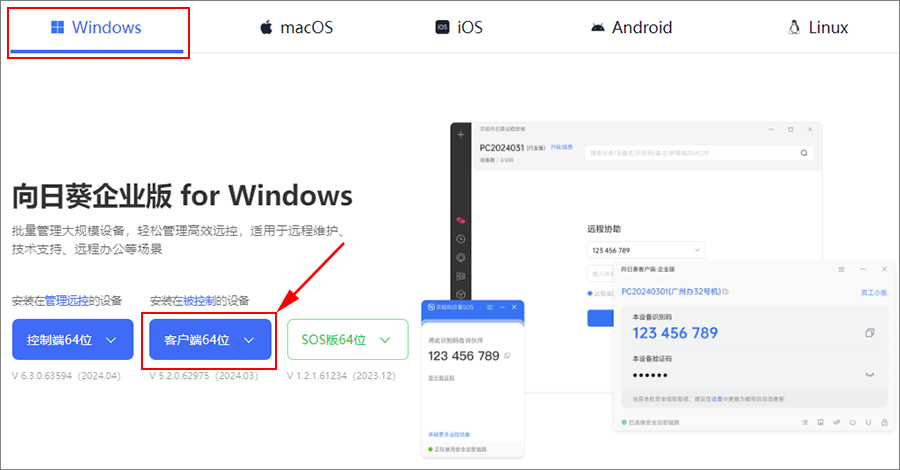
第一步:登录一致的账号
被控端和控制端必须登录同一个账号——这是设备互认的基础。被控端登录后,设备会自动出现在该账号的设备列表里(新版);经典版则要在设备列表顶部手动把本机「加入列表」,加入后才看得到无人值守模块。登录方式选账号登录并保持在线,别用扫码——扫码登录的会话不适合长期驻守的被控端。
第二步:打开无人值守模式
路径是【设置-本机信息】,在里面打开无人值守模式的开关。官方文档(2025 年 9 月更新)确认这个入口。打开的含义是告诉客户端:这台机器允许在无人看管的情况下接受远程连接。
第三步:设置访问密码验证
在无人值守模块下方设置「访问密码验证」。这组访问密码是免确认连接的关键凭据——控制端首次连接时,官方明确需要校验「被控端系统账户名+密码,或此前设置的访问密码」。强烈建议设访问密码而不是依赖系统账户密码:系统密码是你开机解锁电脑那组凭据,暴露面太大;访问密码是远控专用的一组独立密码,给过别人用完就改,安全边界清晰。macOS 被控没有选择权——官方原话「远控 macOS 设备仅支持访问密码一种验证方式」。
第四步:勾开机自启动
在【设置 → 常规 → 无人值守】路径下勾选「开机启动」,同路径的「自动登录」一并勾上。这两项决定电脑重启后无人值守是否还活着:开机启动保证程序随系统起来,自动登录保证起来后账号在线。官方离线排查文档把这两项列为重点检查对象,可见它们是实际故障的高发点。
重启验证:别省这一步
四步做完,立刻重启被控电脑。等它自动进系统(如果系统有开机密码且没设自动登录,机器会停在登录界面——这是另一个要提前处理的坑),从控制端发起连接:能免确认直连,无人值守才算交付;连不上,按离线排查顺序查:桌面管理工具拦自启 → 「开机启动」勾没勾 → 「自动登录」勾没勾。当着机器的面把问题排掉,比事后远程干着急强一百倍。
设完之后的验收三测
设置流程走完别急着宣布成功,做三个验收测试。重启测:当着机器的面重启,等它自己进系统、向日葵自动登录,然后从主控端发起连接——能连上,自启和自动登录才算真生效。换网测:主控端切到手机热点(换一个网络环境)再连一次,模拟你出门在外真实场景。密码测:确认走的是你设的访问密码,而不是糊里糊涂用了别的方式——验证体系必须是你设计的那套。
三测全过才算交付,没过就现场修:重启后没上线,查自启项是否被拦(桌面管理工具、杀软的启动项管理);能上线但连不上,查访问密码和权限;换网就连不上,查路由器端口和网络出口限制。当着机器的面修,什么都能试;人走了再发现,就只能干瞪眼——无人值守的坑,九成九是验收偷的懒。
‹ 返回常见问题