 向日葵远程
向日葵远程
覆盖安装是标准动作
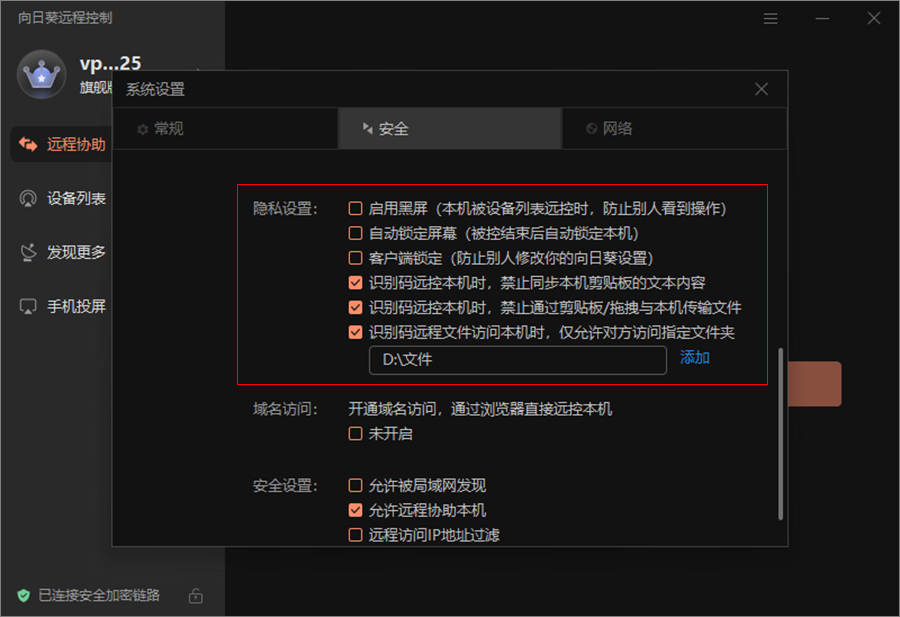
升级向日葵不需要先卸载旧版。从官网下载最新安装包直接安装,安装器会覆盖旧版本并保留本机配置。设备列表不用担心——它存在你的账号里,重新登录后自动回来;无人值守、访问密码这类本机设置,正常情况下覆盖安装也会保留。客户端内如果提示有新版本,按提示走的效果一样。
版本号本身官方没有在下载页静态标注(页面是动态渲染的),所以「当前最新版是几」这个问题没有公开答案,装上之后以客户端内显示的版本号为准。
三种要格外留意的情况
第一种:跨大版本升级(比如从很老的经典版升到新版)。界面布局和入口位置会变——经典版里要手动把本机「加入列表」才出现无人值守模块,新版的逻辑不同,升级后找不到旧入口别慌,先到「我的设备」里点本机看看。第二种:macOS 大版本升级之后。系统升级可能打乱隐私授权状态,远控失灵先去【安全与隐私】→【隐私】把屏幕录制、辅助功能、完全磁盘访问、麦克风四项重新确认。第三种:beta 版和正式版互切。测试通道和正式通道的配置偶尔不通用,互切前记下关键设置(访问密码是否设了、自启是否勾了),切完逐一核对。
升级失败的自救顺序
覆盖安装报错或装完起不来,按这个顺序处理:先重启一次系统再试;不行就卸载旧版(配置可能丢失,提前有数)重启后装新版;Linux 下升级失败优先查依赖,官方有专门的依赖问题排查文档;还是不行,提工单时说明旧版本号、新版本号、系统版本和报错截图,技术支持处理这类问题很快——个人付费用户的工单响应承诺是 20 分钟(瓜子及以上),免费用户 24 小时。
有没有必要追着新版跑
客户端稳定运行、你用的功能都正常,可以不追每一个小版本。但两类更新建议及时跟:安全相关的更新(远控软件的安全补丁不能拖),以及你正被某个 bug 卡住时官方说「新版已修复」的情况。刚升级完如果出状况,重启客户端或重连一次,新版偶发的缓存问题多能自愈。
升级前后的稳妥动作
升级前花一分钟做两件小事:确认访问密码记在了安全的地方(密码管理器),万一升级后需要重验不抓瞎;把自定义过的设置(画质偏好、安全选项)心里过一遍或截个图。正常升级保留配置,但「有备份的升级」和「裸奔的升级」,心态完全不同。批量维护多台设备的,别一口气全升——先升一台观察两天,稳定再推其余的。
升级失败的回退路径:卸载当前版,去官网下最新正式版重装——重装不影响账号侧的设备列表(列表在云端账号里),本地的访问密码类设置重设一遍即可。卡在中间状态(装不上也卸不掉)时,重启系统后再卸通常就顺了。升级这件事的原则:主动升胜过被迫升,别等旧版连不上了才想起它。