 向日葵远程
向日葵远程
现状:只有控制端,标注「尝鲜」
官方下载页上,鸿蒙 NEXT 是一个独立的下载入口,旁边明确标注「尝鲜」二字。目前的定位是:支持从鸿蒙 NEXT 手机发起远程桌面,去控制电脑和其他手机。反过来的方向——把鸿蒙 NEXT 手机当被控端,让别的设备来控制它——当前版本没有这个能力。
「尝鲜」这个标注本身的含义也要读懂:功能还在完善中,稳定性和功能完整度都不能和成熟平台(Windows、Android)相提并论,遇到 bug 要有心理预期。
适合什么用法
目前已经合理的用法是:把鸿蒙 NEXT 手机当作一个随身携带的遥控器。比如人在外面,需要紧急查看公司电脑上的文件、重启一个任务、看一眼挂机脚本的状态——这些「发起方」的需求,鸿蒙控制端已经能覆盖。配合无人值守设置好的被控电脑,体验和在 Android 手机上发起远控基本一致。
暂时做不到的:远程协助别人操作鸿蒙手机本身(比如帮家人设置手机)、把鸿蒙手机画面投出来、电脑远控这台手机。这些「被控方」需求要等官方后续版本,想第一时间用上可以关注官方文档的更新。
上手步骤与注意点
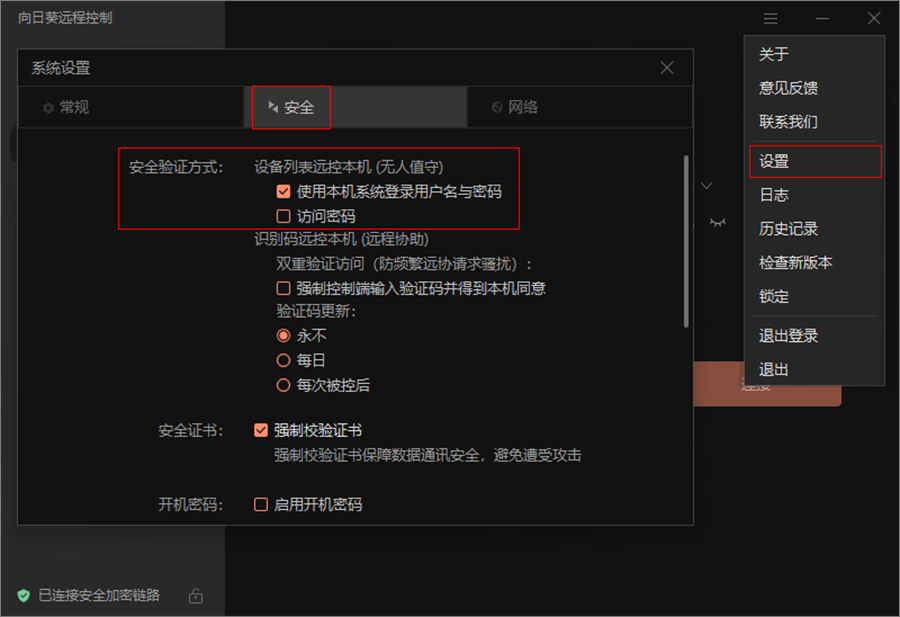
从官方下载页的鸿蒙入口安装控制端,登录和电脑端一致的账号,设备列表里就能看到已绑定的电脑,点进去发起连接。第一次连接需要校验被控端的访问密码(或系统账户密码),这和其它平台规则相同。如果连不上,先按通用思路排查:被控电脑是否开机、向日葵是否登录、无人值守是否开启,而不是先怀疑鸿蒙端的问题。
和 Android 版的差距
对比 Android 端的成熟度:Android 有控制端和客户端两个包、部分机型免 root 被控、帧率最高 60(付费档)。鸿蒙 NEXT 目前只有控制端这一条腿。如果你的工作流重度依赖「手机被控」,现阶段还得用 Android 或 iOS 设备顶上,鸿蒙 NEXT 当成补充工具就好。
尝鲜期的务实用法
官方把鸿蒙 NEXT 版标为「尝鲜」,定位很清楚:功能在路上,稳定性也在路上。现阶段的正确用法是「锦上添花」——把它当临时的主控端应个急(躺床上用手机看一眼电脑),别把它规划进任何「离了它不行」的工作流。尤其「手机被控」这条腿目前没有,需要被控的设备老老实实留在安卓或 iOS 上。
打算长期用鸿蒙设备的,关注两个信号:官方下载页鸿蒙条目从「尝鲜」变成正式标注,以及更新日志里出现被控能力。在那之前,双机党最稳:鸿蒙手机日常用,包里或家里留一台旧安卓当远控跳板。新平台适配是长跑,给它时间,别给它关键任务。
最后补一句心态:新平台适配最怕「拿它当主力又骂它不行」。鸿蒙 NEXT 版现在能当主控应急,就只用在这一件事上;它的每一次更新都朝完整走一步,给它时间,也给自己留好 Android/iOS 的备胎位,期待管理好了,尝鲜就是纯粹的惊喜。
‹ 返回常见问题